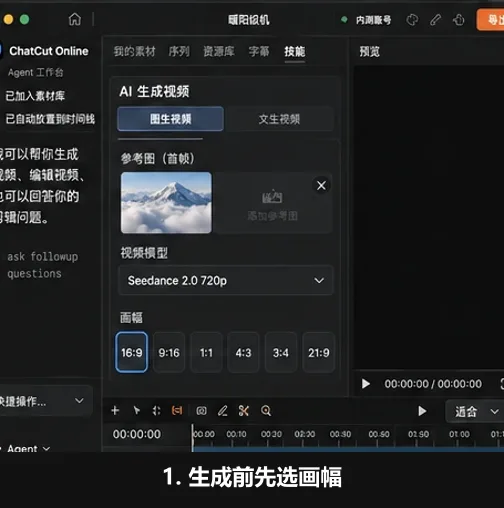
画幅要在生成前和导出前各确认一次。 AutoCut 当前视频生成支持 21:9、16:9、9:16、1:1、4:3 和 3:4。发布在竖屏平台,却按 16:9 生成补充镜头,后面只能靠裁切补救,人物和字幕都更容易出问题。
画幅不是装饰选项。它决定参考图怎么被取景,也决定时间线上的安全区。
常见画幅先按发布位置选
| 画幅 | 更常见的去向 | 生成前要看的构图 |
|---|---|---|
| 16:9 | 横屏口播、课程、网站 | 左右是否有需要保留的环境 |
| 9:16 | 竖屏短视频 | 主体是否落在中间,底部是否留给字幕 |
| 1:1 | 部分信息流封面或方形投放 | 四边裁切是否切到产品或人脸 |
| 4:3 / 3:4 | 接近方形的横或竖 | 与源图片比例是否接近 |
| 21:9 | 更宽的横幅画面 | 左右两端会不会留下无用空白 |
横屏成品改竖屏时,剪切点往往可以沿用,但位置必须重查,见 横屏转竖屏。图生视频操作见 图片生成视频。
第一步:生成前就把画幅定死
添加参考图、选择 Seedance 模型时,同时选择画幅。Seedance 2.0 单段 4 到 15 秒,2.5 单段 4 到 30 秒;时长和画幅是不同维度。不要用更长秒数去弥补选错的比例。
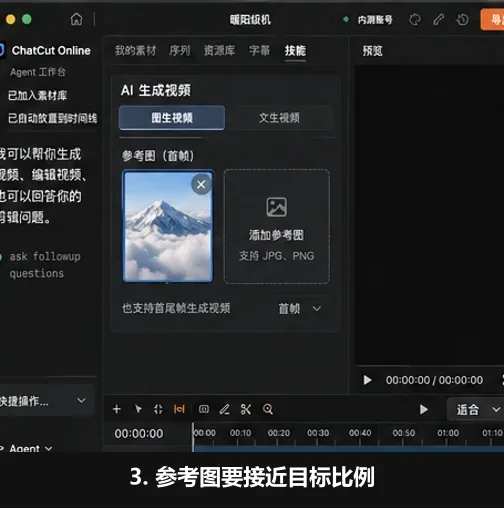
当前还支持首帧、首尾帧图生视频。首尾帧两张参考图的构图也应接近同一目标画幅,否则中间变化会在裁切关系上打架。
第二步:参考图构图要接近目标比例
横版风景图直接生成 9:16,左右内容通常无法完整保留。更稳妥的做法是先准备竖构图参考图,或接受主体被重新取景,并在生成后检查人脸、产品和文字。
AI 生成会把提示词与参考图发送给对应云端模型,产物带 AIGC 标识。生成前先报价,确认后才扣积分;任务失败自动退回。
第三步:时间线上按最终画幅检查人物和字幕
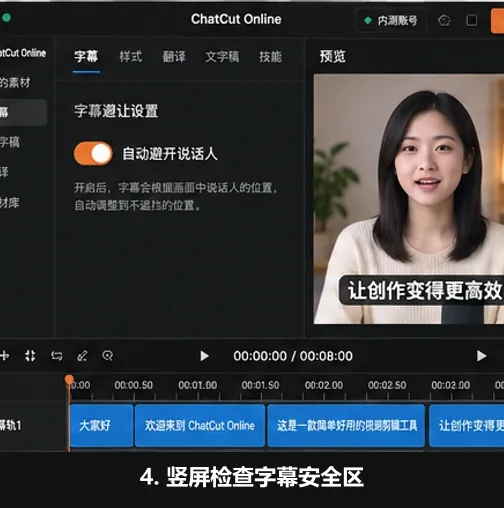
生成片段放进时间线后,用最终画幅预览。竖屏要看字幕、下三分之一和平台按钮会不会重叠。字幕自动避开说话人时,也要用最终 9:16 检查,见 字幕避开说话人。
同一内容要发多个平台时,按画幅分别检查和导出,不要假设一个 MP4 能适配所有位置。成片仍可导出最高 4K 的 MP4。
画幅选择检查清单
- 这条片子的主发布位置是横屏、竖屏还是方形?
- 生成任务是否已经选了 21:9、16:9、9:16、1:1、4:3 或 3:4 中的对应项?
- 参考图构图是否接近该比例?
- 字幕、人物条和结尾卡是否按最终画幅重新看过?
- 导出规格是否与画幅分开核对,而不是只看 4K?
画幅选对,生成和剪辑才在同一套取景里进行。先定发布位置,再选比例,最后在真实时间线上验收,补充镜头才不必靠二次裁切硬改。
常见问题
AutoCut 图生视频支持哪些画幅?
当前支持 21:9、16:9、9:16、1:1、4:3 和 3:4。应根据最终发布位置和原图构图选择。
横屏工程能再导出竖屏吗?
可以在同一条时间线切换画幅,重新摆放关键元素以后另导一版。每个画幅都要检查人物和字幕位置。
生成时选错画幅,导出时再裁切可以吗?
能裁,但会丢掉已经生成进画面里的构图。补充镜头应在生成前选对画幅,减少二次裁切。
画幅和分辨率是一回事吗?
不是。画幅是画面长宽关系;MP4 还可导出最高 4K。两者要分开核对。