先决定这张图用在哪,再选 GPT Image 2 的 1K、2K 或 4K。 AutoCut 当前图片模型包括 GPT Image 2、Seedream、Nano Banana 和 Wan 2.6 Image 等。其中 GPT Image 2 注明 1K / 2K / 4K。规格解决的是像素量,不是主体有没有落在安全区。
分辨率选错,常见不是“不够清晰”,而是把一张横构图的图硬塞进竖屏封面,或把只做两秒静帧的补充画面开到不必要的规格。完整流程见 AI 图片生成。
1K、2K、4K 分别更适合什么?
| 用途 | 更稳妥的考虑 | 不要用分辨率代替的判断 |
|---|---|---|
| 竖屏封面或信息流首屏 | 按最终发布画幅组织构图,再选规格 | 字是否还能读、主体是否居中 |
| 口播里的短静帧 | 能看清主体即可 | 它只停留几秒,不必按成片 4K 去理解 |
| 图生视频首帧 | 构图接近目标画幅 | 生成视频还有自己的画幅和时长 |
| 交给其他工具再处理 | 按对方要求的像素规格 | 使用权和 AIGC 标识仍要保留 |
成片视频仍可导出最高 4K 的 MP4。图片规格和视频导出分辨率是两件事,不要混成一次选择。
第一步:先选 GPT Image 2,再看 1K / 2K / 4K
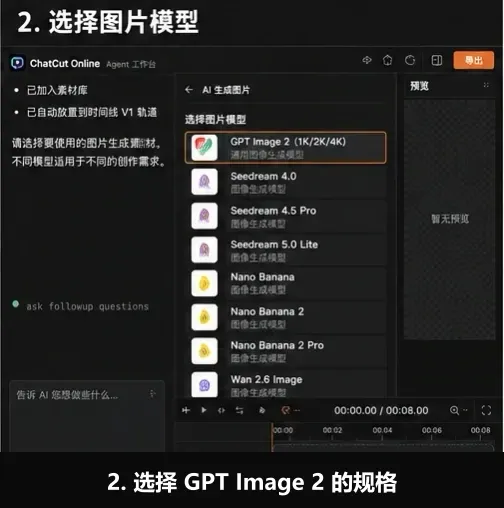
打开 AI 图片生成入口后,先看清模型名称。GPT Image 2 的列表项会带上 1K / 2K / 4K。Seedream、Nano Banana、Wan 2.6 Image 的选项以当时面板为准;Nano Banana 2 Pro 的最低档位为专业版。不要只根据名称推断画质或许可。
第二步:提示词里写清主体、构图和必须留白的位置
规格不能补上提示词里没说的构图。封面要留标题区,人物图要说清头肩位置,产品图要写清必须保留的外形。参考图可选;一旦添加,就会和提示词一起发给对应云端模型。
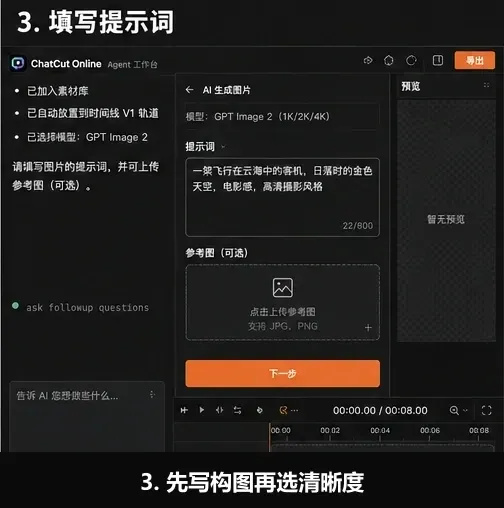
生成前先报价,确认后才扣积分;任务失败自动退回。成功但方向不符合预期,并不等同于任务失败。
第三步:检查结果后再放进时间线
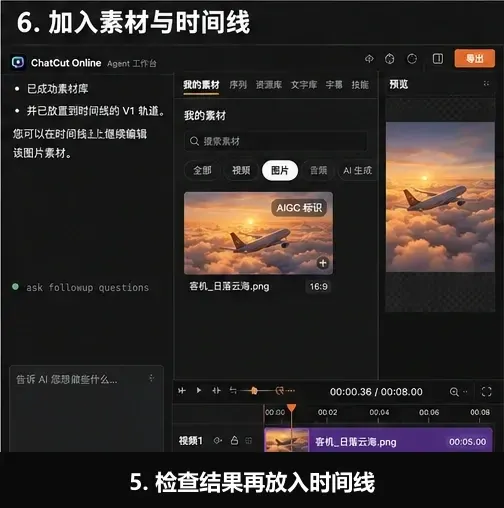
打开预览,看主体是否完整、文字是否可读、构图是否适合最终视频画幅。产物带 AIGC 标识。合格后再加入素材区和时间线。
若还要让这张图动起来,按目标画幅进入 首帧或首尾帧。功能入口见 AI 生成。
GPT Image 2 规格检查清单
- 这张图是封面、静帧还是图生视频首帧?
- 是否选择了 GPT Image 2,而不是其他未标注 1K / 2K / 4K 的模型?
- 提示词是否已经写清主体、构图和避免项?
- 确认生成前是否看过报价?
- 结果是否带 AIGC 标识,并适合最终画幅?
先定用途,再选 1K、2K 或 4K。像素规格帮的是清晰度,帮不了构图和使用权。
常见问题
AutoCut 的 GPT Image 2 支持哪些分辨率?
当前提供 1K、2K、4K 选项。具体可用范围以产品内生成面板为准。
选 4K 会不会让构图自动变好?
不会。分辨率提高的是像素规格,主体位置、留白和画幅仍要在提示词和参考图阶段确定。
Seedream 和 Nano Banana 也是 1K、2K、4K 吗?
1K、2K、4K 是 GPT Image 2 的当前规格说明。其他模型的选项以生成面板当时展示为准,不要按名称推断。
生成前会直接扣积分吗?
不会。生成前先报价,确认后才扣积分;任务失败自动退回。