长内容换段时,屏幕上通常只需要一个编号和一句短标题。 在 AutoCut 里,这类信息对应章节卡。先选对动效类型,把文字写短,再放到真实换章画面上检查停留时间和遮挡。
章节卡不是标题卡的缩小版。片头讲主题,人物出场用下三分之一,结束用结尾卡,中间分段才轮到章节卡。
章节卡和其他动效怎么分工?
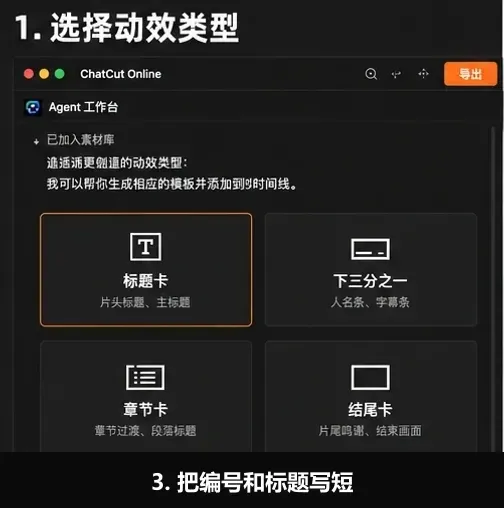
当前产品资料列出四类:
| 类型 | 更适合放的内容 | 不适合塞进换章处的内容 |
|---|---|---|
| 章节卡 | 段落编号、短标题 | 人物姓名、片尾行动说明 |
| 标题卡 | 片头主题、作品名称 | 每一章重复出现的分段信息 |
| 下三分之一 | 姓名、身份、一句补充 | 整章学习目标 |
| 结尾卡 | 结束提示、下一步说明 | 中途换段提示 |
人物条做法见 下三分之一流程;片尾做法见 结尾卡怎么做;四类动效总览见 标题卡和章节卡。
第一步:选章节卡,不要套错模板
课程第二节开始、访谈换嘉宾议题、口播切到下一部分时,再使用章节卡。不要把片头标题卡复制到每个段落凑数。进入资源库,选择章节卡和内置模板。
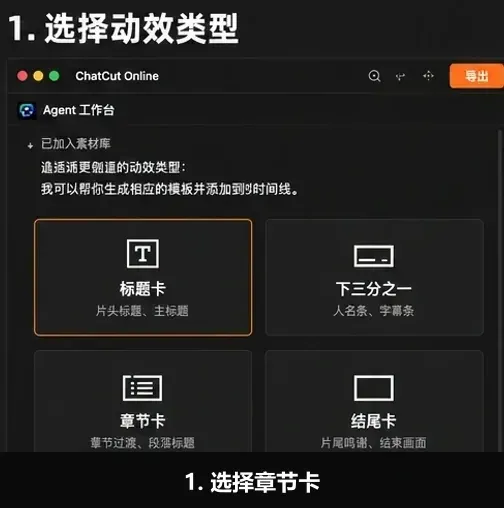
文案保持一眼能读完。编号加短标题已经够用,完整段落不适合做章节卡。
第二步:编辑文字,并检查换章画面
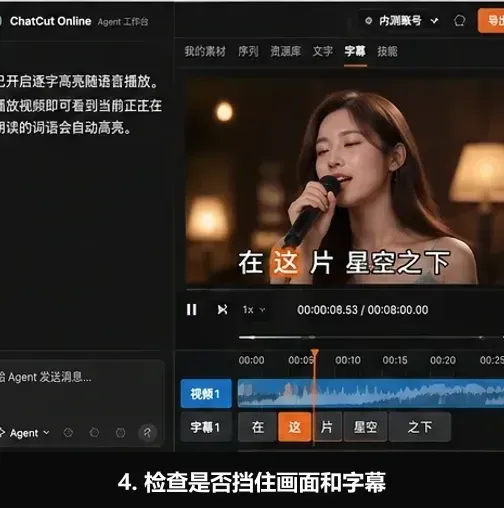
内置模板中的元素可编辑。改完后必须看最终画幅:竖屏底部常被平台按钮占用,字幕如果还在出点附近,章节卡会和字幕抢同一块阅读区。
同一系列课程应先把章节命名定下来,再批量改同一套模板,避免做到后面反复改字。
第三步:只覆盖需要被读完的时间
把播放头放到章节卡入点前一秒和出点后一秒。信息出现太晚,观众已经错过分段;挂得太久,又会让正片像暂停。读完即可离开,不必铺满整章。
第四步:叠在成片里,或按透明动效单独交付
章节卡已经放在当前工程换章处时,随 MP4 一起导出即可,最高 4K。需要交给其他后期工具时,再导出 ProRes 4444 并启用透明通道。棋盘格和导出步骤见 透明背景动效。
章节卡检查清单
- 这条信息是不是段落编号或短标题?
- 是否选择了章节卡,而不是标题卡或结尾卡?
- 文字在最终画幅里是否一眼可读?
- 会不会挡住字幕、人物或平台按钮?
- 出现和消失是否只覆盖需要被读完的时间?
- 若要单独交付,是否按透明动效流程检查 ProRes 4444?
换章提示收得干净,靠的是少写字、选对类型、放到真实分段处验收。先让观众看清“现在到哪一章”,再处理样式和导出。
常见问题
AutoCut 能做视频章节卡吗?
可以。当前动效类型包括章节卡,适合段落编号和短标题。内置模板中的元素可编辑。
章节卡和标题卡有什么区别?
标题卡更适合片头主题;章节卡更适合内容中途换段。先按信息出现的位置选类型,再改文字。
一章里要写多少字?
保留一个编号和短标题即可。完整段落、学习目标和人物介绍都不适合放进章节卡。
章节卡可以单独导出透明背景吗?
动效可导出 ProRes 4444 并带透明通道。导出前应检查透明区域。