整条旁白听起来赶或拖,正确动作是先调语速与停顿,而不是立刻换一个音色或重做全部句子。 AutoCut 当前使用 Seed Audio 1.0,提供 26 个中文音色,并支持语速与停顿控制和分段重生成。
语速解决的是整段快慢。停顿解决的是句与句之间有没有呼吸。两者都不能代替先把文案改成能被说出来的句子。
什么时候该调语速停顿,什么时候该重做一句?
| 情况 | 更合适的处理 | 检查重点 |
|---|---|---|
| 整条都偏快或偏慢 | 先调语速 | 画面长度是否还匹配 |
| 句与句黏在一起 | 加停顿 | 换镜头的位置有没有气口 |
| 只有第三句数字或产品名读拧 | 分段重生成这一句 | 与前后句的音色和间隙 |
| 文案本身读不通 | 先改文案再生成 | 长定语和连续数字 |
完整配音流程见 AI 配音怎么做;只修一句见 分段重生成。功能入口见 AI 配音与音频处理。
第一步:音色先定住
分段修正和节奏调整都默认发生在已经选定的音色上。先用同一小段文案确认 26 个中文音色里哪一个符合产品说明、课程或营销旁白。角色不对,把语速调慢也补不回来。
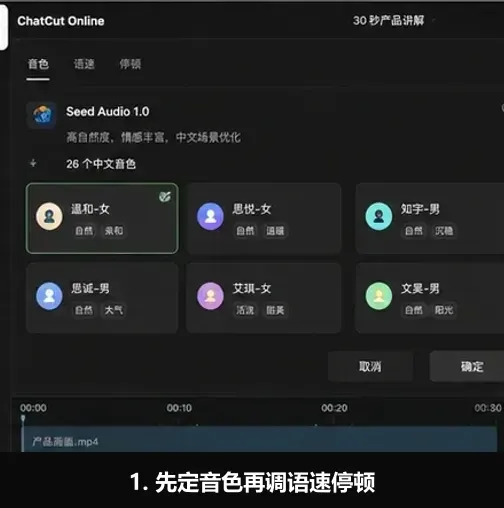
这是内置音色的文字转语音,不是个人声音克隆。
第二步:按画面节奏调语速
产品型号、数字和操作步骤通常需要稍慢;开场钩子可以更紧凑,但不能挤压必须听清的词。先听完整一版,看旁白是比画面先结束,还是画面已经切走旁白还在说。
不要用更夸张的音色去掩盖节奏问题。语速是全局节奏,画面长度对不上时,先改语速或拆文案,而不是只拉长生成任务。
第三步:在换镜头和关键信息处加停顿
停顿不是把每个逗号都拉成静音。更常见的位置是:切到下一张画面前、读完一组数字后、强调产品名之后。加完后从前一句播到后一句,确认没有突然断气,也没有空太久。
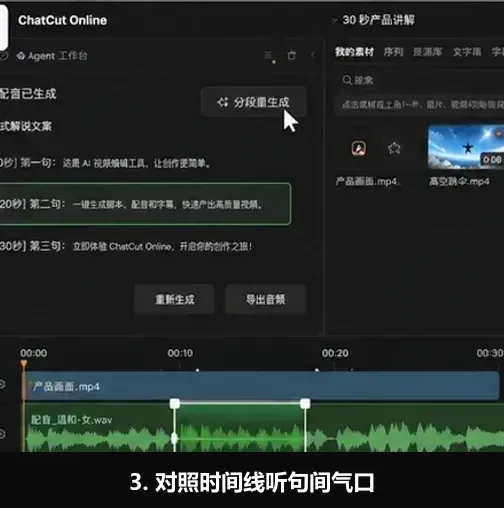
第四步:局部仍不自然,再分段重生成
整条节奏已经合适,只剩一句读音或重音不对时,再选中对应句段重生成。每次重生成后仍要试听音色、语速和响度是否与前后句一致。
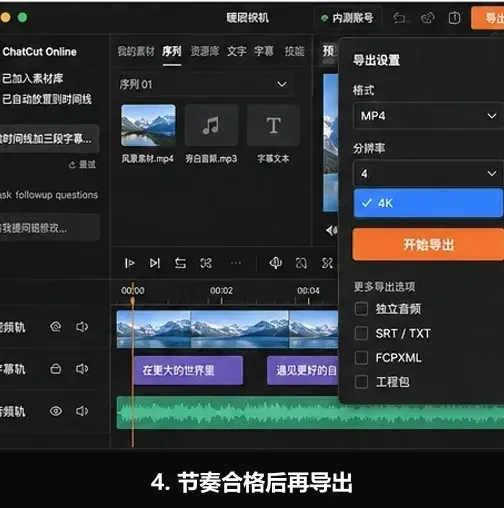
成片可导出最高 4K 的 MP4;配音还要给其他项目用时,再导出独立音频。
语速与停顿检查清单
- 音色是否已经符合这条内容的角色?
- 整条旁白是偏快、偏慢,还是只有一句不对?
- 语速调整后,画面长度是否仍然匹配?
- 换镜头和关键信息处是否留了听得清的气口?
- 局部重生成后,前后句有没有跳变?
先定音色,再调整段节奏,最后才修单句。配音听起来稳,靠的是语速、停顿和画面在同一条时间线上对齐。
常见问题
AutoCut 配音可以调整语速吗?
可以。当前配音提供语速与停顿控制,也支持分段重生成。
语速和停顿应该先调哪一个?
先把整条旁白的语速调到能跟画面走,再补句间停顿。局部仍不合适时,再分段重生成。
只改语速,要不要换音色?
角色已经对时,不要靠换音色去“修快慢”。先在同一音色上调语速与停顿。
这是声音克隆吗?
不是。本文是内置中文音色的文字转语音,不应表述为个人声音克隆。